
Product Arena
ChatGPT Tasks: como automatizar pesquisas e rotinas dentro do próprio GPT
O Tasks deixa o ChatGPT executar ações sozinho no horário que você marcar. Como usar na prática para automatizar pesquisas e rotinas.
Por Arthur Castro
Você sabia que pode usar o GPT para realizar ações por você, sozinho, no horário que você marcar? É o **[Tasks (ou tarefas)](https://help.openai.com/en/articles/10291617-tasks-in-chatgpt)** — a função do ChatGPT que o Aíquis vive me zoando no podcast, dizendo que sou o único usuário do mundo que usa. 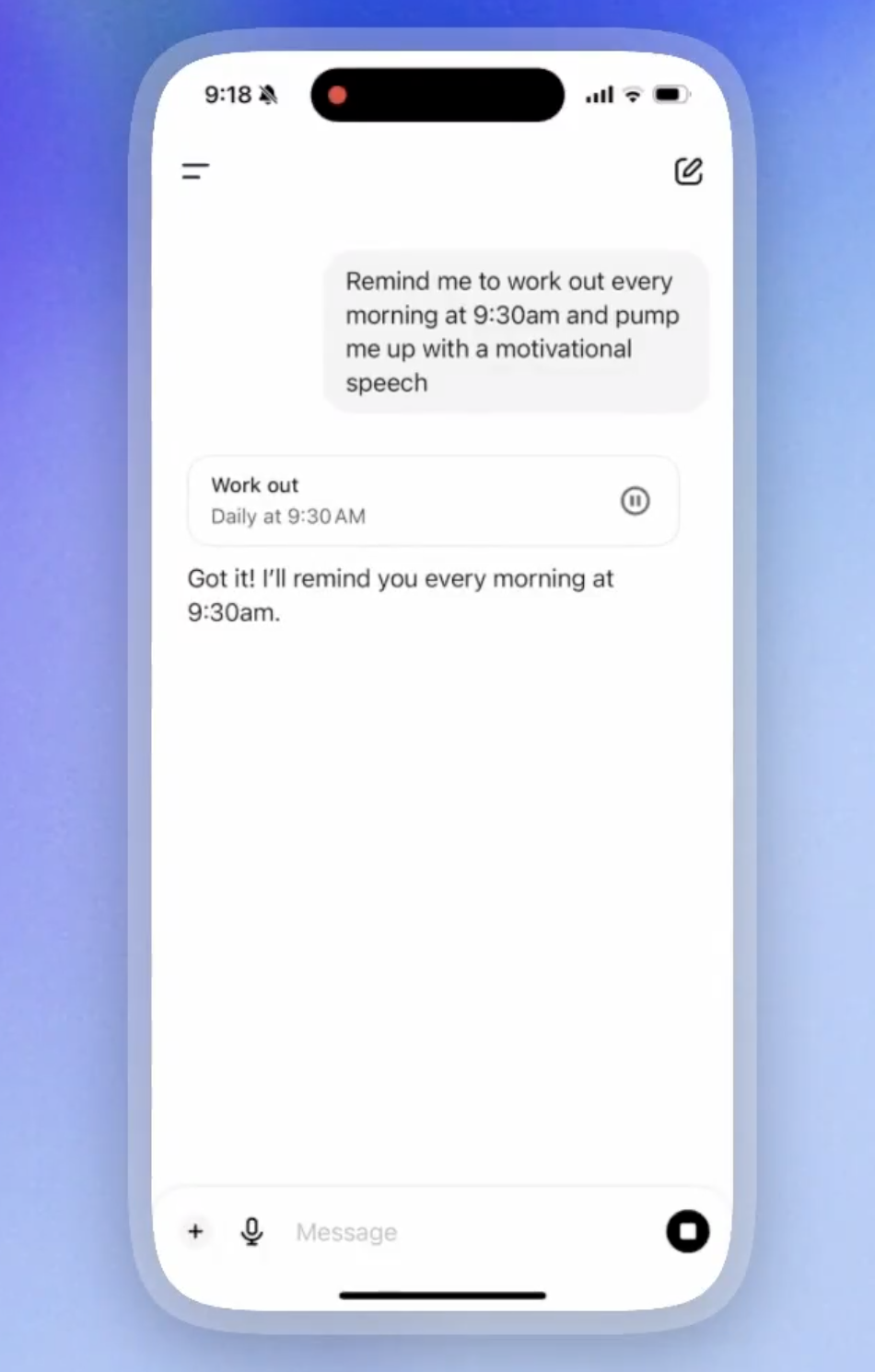 Ela está disponível desde janeiro de 2025, mas no começo era bem limitada. Nos últimos meses, com o lançamento de features como o Web Search, o GPT-5 e a possibilidade de conectar seu Gmail e sua agenda, ela atingiu outros níveis. Este guia cobre quatro coisas: 1. Como acessar o ChatGPT Tasks 2. Configurando a primeira task simples 3. Combinando uma task mais complexa com outras funcionalidades, como Web Search e Connectors 4. Aprimorando e otimizando ## 1. Como acessar o ChatGPT Tasks Lembra daquele tempo em que a gente podia escolher o modelo que queria? *(saudades do que a gente viveu.)* Então: era ali que ficava. 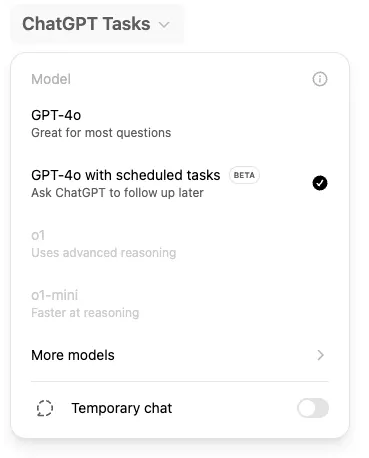 Outra maneira de acessar é visitando este link: [chatgpt.com/task](https://chatgpt.com/task) E aí você cai numa tela assim: 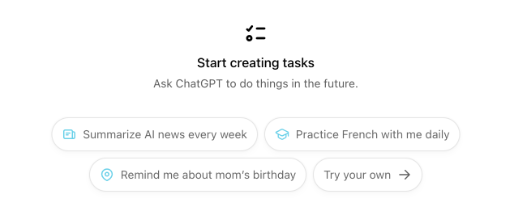 Se você fizer pelo desktop, ele pede permissão para enviar notificações — aí você decide se aceita ou não. De qualquer jeito, o push chega no aplicativo.  Mas, agora que não está mais no seletor, o jeito mais fácil de acessar é **adicionando no seu prompt**. 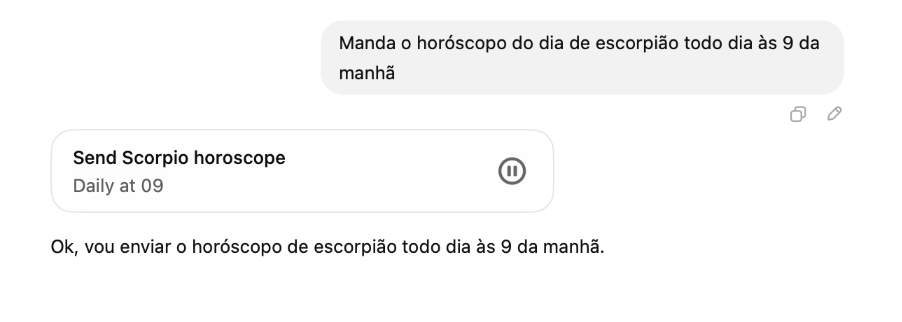 Simples, né? ### Tem limite? Tem. De acordo com a própria OpenAI, você pode ter até **10 tasks** em paralelo. > *O ChatGPT tem um limite de **10 tarefas** ativas por vez. Se você atingir esse limite, o ChatGPT não poderá criar uma nova tarefa, a menos que você pause ou exclua uma tarefa ativa existente ou que ela seja concluída conforme o horário agendado.* ## 2. Configurando a primeira task simples Como mostrei ali em cima, não tem muito mistério. Alguns exemplos para você testar: - *"Crie uma task para todo dia às XX e mande o horóscopo do signo YYY"* - *"Todos os dias, às 8:00 da manhã me pergunte se eu:* 1. *Me exercitei pelo menos 30 minutos no dia anterior?* 2. *Adicionei salada no almoço?* 3. *Segui as indicações da janta?* 4. *Pedi delivery?* *Além disso, me mostre o gráfico de barra com o total de dias do mês e quantos eu respondi sim"* 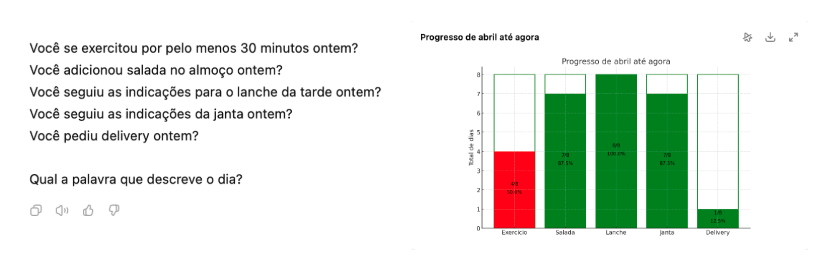 Apesar de simples, uma coisa que acho útil é a possibilidade de a task interagir com os resultados anteriores, gerar gráficos, comparar e coisas do tipo. ## 3. Combinando uma task mais complexa com Web Search e Connectors Como comentei, o Tasks era um pouco limitado no início, mas vem ganhando bastante utilidade com as features novas, como o Web Search e os connectors. ### Exemplo de uma task com acesso a web search 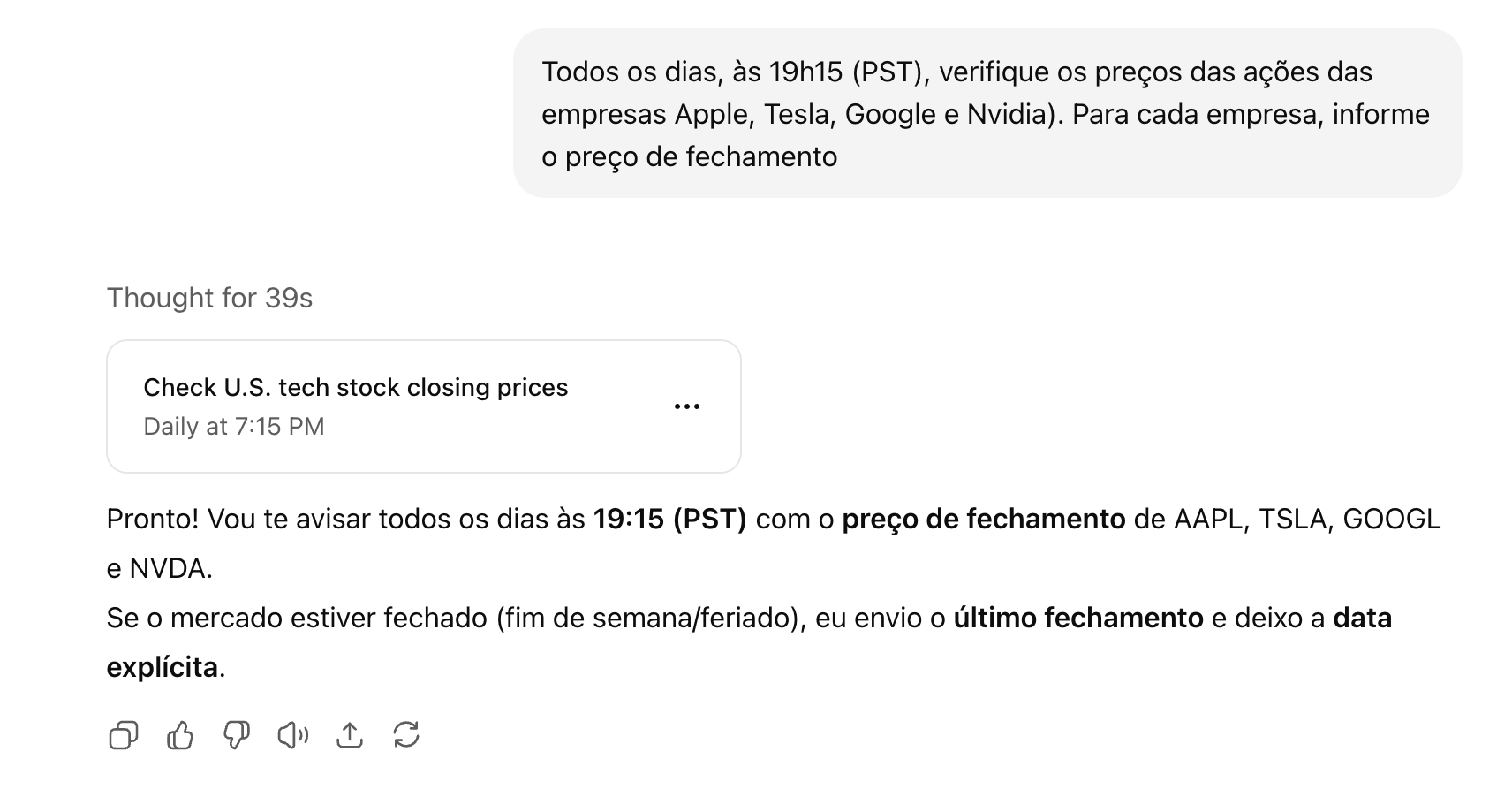 Tenho curtido tanto que desativei algumas automações que eu tinha no Zapier e no n8n. A de analisar o site de concorrentes é um ótimo exemplo: *"Search for changes and new promotions on [competitor site] since the last check and notify me if so. Include a short diff-style summary of what changed and links to the changed pages."* ### Tasks + Connectors Connectors é a feature do ChatGPT que permite que ele tenha acesso a coisas como seu e-mail, agenda, HubSpot e vários outros apps. Assim como no Tasks, para usar os Connectors você precisa ter uma conta **plus** ou **pro**. 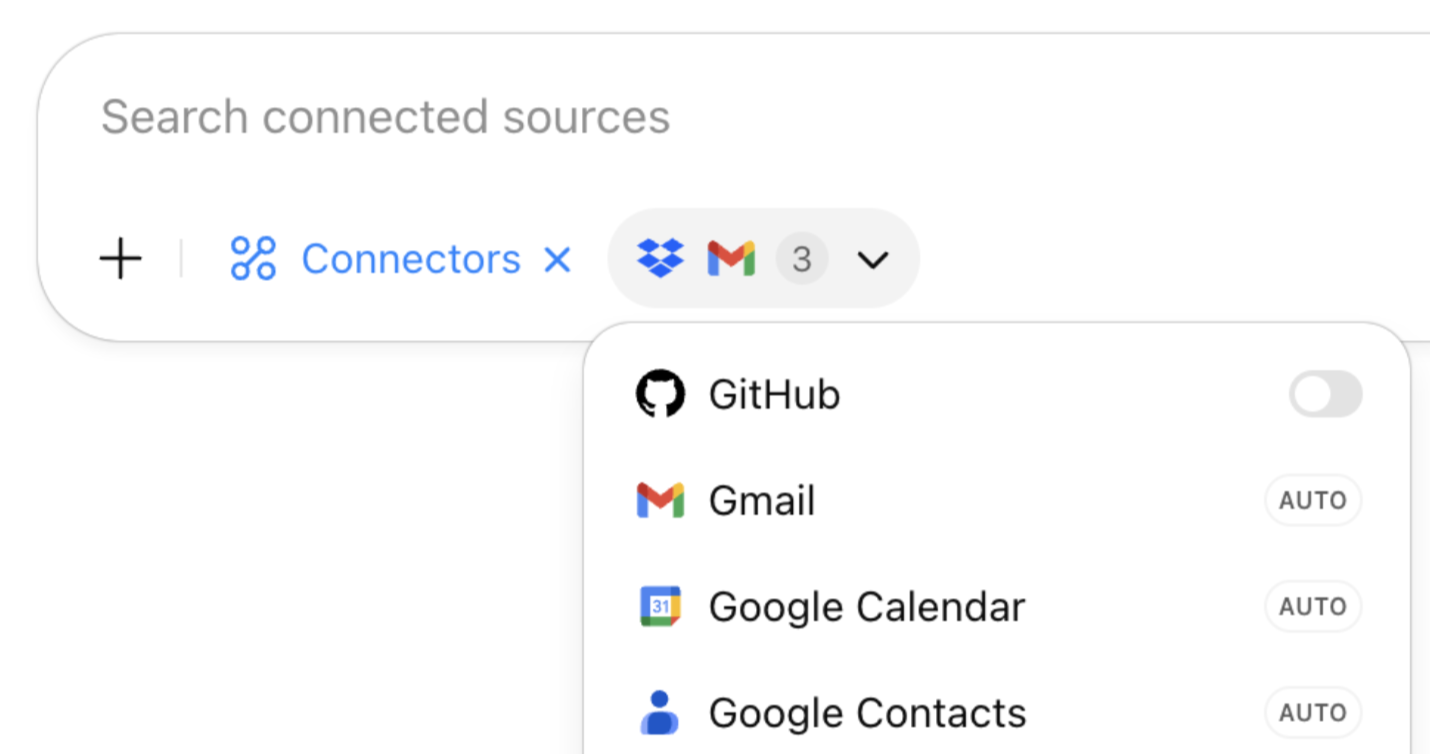 Outra automação que desliguei no [Relay](http://relay.app) *(continuo usando para outras coisas)* é a de checar meus primeiros e-mails e sugerir uma resposta, caso o e-mail fosse importante. No exemplo abaixo, no primeiro prompt eu não expliquei muito o que era um "e-mail importante" (*lembre-se de:* "*garbage in, garbage out*") e aí ele sugeria resposta para tudo, o que deixava o retorno longo demais: 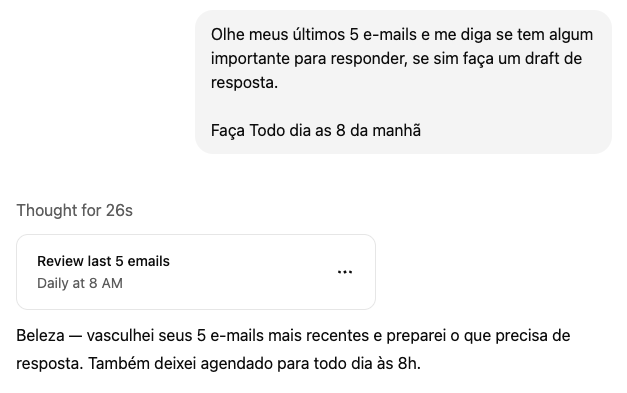 ## 4. Aprimorando e otimizando Depois fui "tunando" as instruções. Agora ele já sabe o que é um e-mail importante e o que não é, e ordena por prioridade:  E, quando não precisa, ele nem puxa o conteúdo do e-mail — só título e assunto: